¶ Сценарии рассылок
Триггерные цепочки писем (Сценарии рассылок) — это автоматические рассылки, которые запускаются по определённому событию или условию в базе GIVR.Платежи.
Система сама определяет, когда и кому нужно отправить письмо — например, после первого пожертвования, отмены подписки или длительного отсутствия активности.
¶ Такие цепочки позволяют фонду:
- не пропускать важные моменты в жизни донора,
- поддерживать постоянную коммуникацию без ручной работы,
- вовремя благодарить, напоминать и возвращать доноров к активности.
¶ ⚙️ Как это работает
- Вы задаёте триггер — событие, которое запускает цепочку.
Пример: “донор сделал первое пожертвование” или “прошло 90 дней без активности”. - Настраиваете последовательность писем — сколько их будет и через какие промежутки отправлять.
- Система GIVR.Платежи автоматически запускает рассылку, как только условие выполнено.
¶ ✉️ Типовые сценарии цепочек писем
Команда GIVR собрала типовые сценарии цепочек писем и уже загрузила в систему. При активации модуля цепочки автоматически прогружаются в личный кабинет GIVR.Платежи, но будут выключены. Вы можете скорректировать цепочки, оформить письма в соответствии с вашим дизайном и смысловой нагрузкой. Когда цепочка будет адаптирована под вашу организацию ее можно будет запустить.
¶ Типовые цепочки в GIVR
- Успешное разовое пожертвование (в цепочке совмещено успешное пожертвование и запуск welcome-цепочки).
- Новая рекуррентная подписка (в цепочке совмещено успешная подписка и запуск welcome-цепочки для рекуррентного донора).
- Незавершённая оплата (черновик).
- Очередное успешное списание по подписке.
- Оформлена другая рекуррентная подписка.
- Увеличена сумма рекуррентной подписки.
- Ошибка проведения разового платежа.
- Ошибка проведения рекуррентного платежа.
- Отмена рекуррентной подписки.
- Сбор закрыт.
- Донор закрыл сбор указав галку - закрыть сбор полностью.
- Реактивация через 90 дней.
¶ 📈 Преимущества триггерных рассылок для фонда
- Автоматизация коммуникации с донорами без ручных действий;
- Своевременные письма “в нужный момент”;
- Эффективное удержание и рост повторных пожертвований;
- Улучшение восприятия фонда — доноры чувствуют внимание и заботу;
- Возможность измерять эффективность каждой цепочки (открытия, клики, донаты).
¶ 📘 Как настроить цепочки
¶ 1. Настройка шаблонов писем
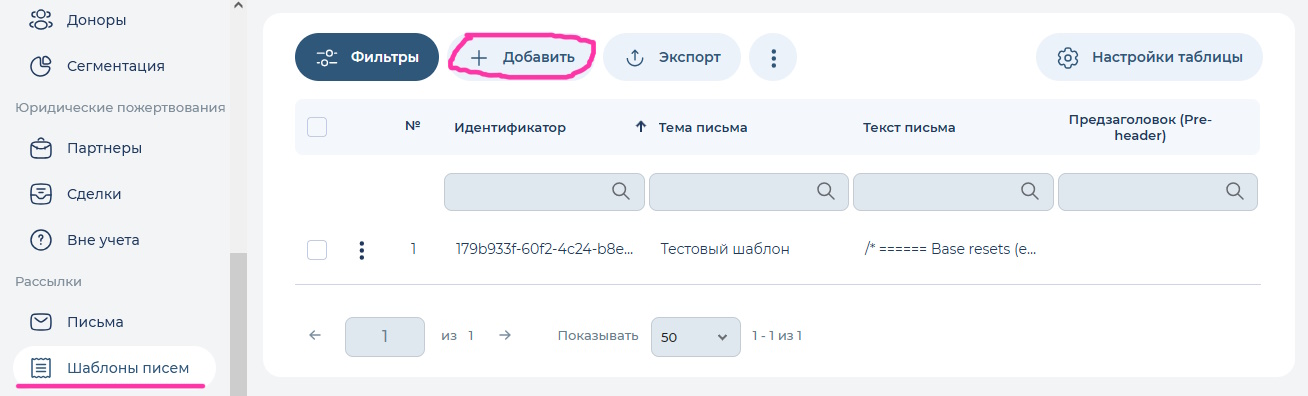
Для упрощения работы с цепочками писем следует сначала создать Шаблон письма, который в дальнейшем будет использоваться в цепочках. Для этого в раздел «Рассылки» → «Шаблоны писем» нужно добавить шаблон, нажав кнопку Добавить.
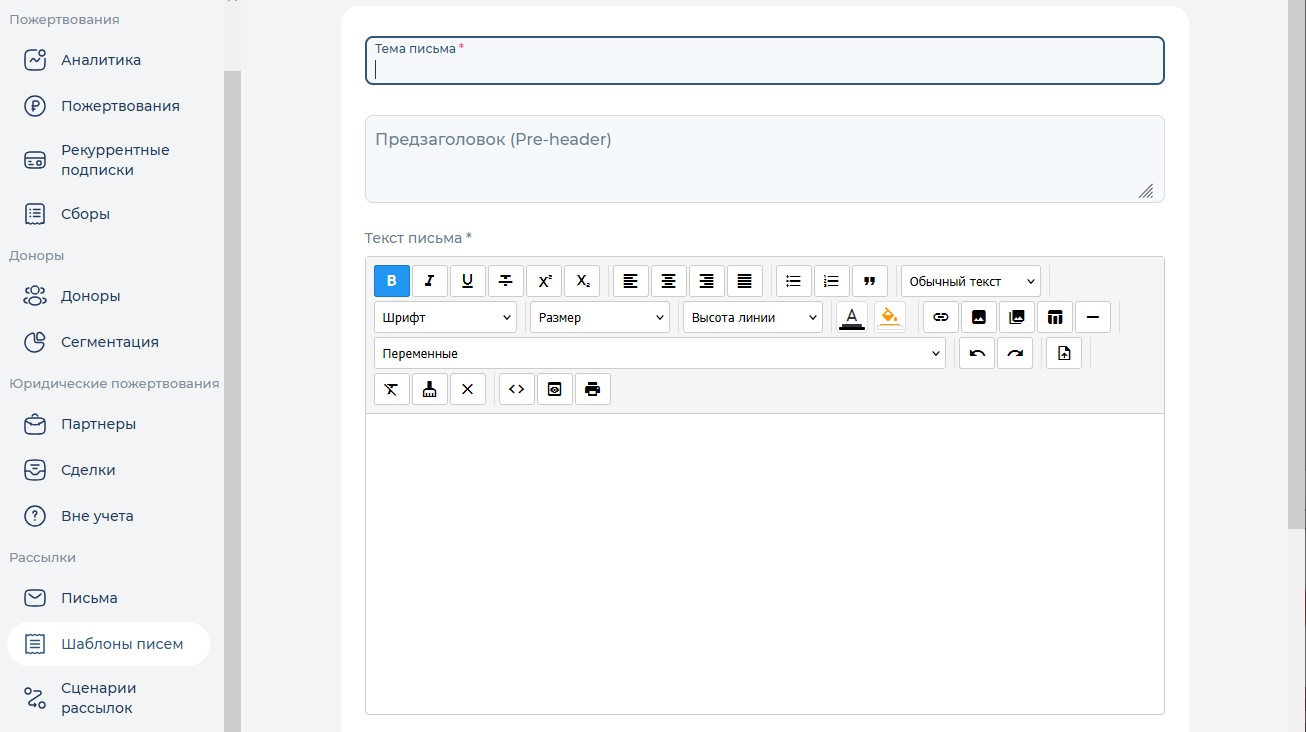
В открывшемся редакторе шаблона для нашего шаблона можно указать:
- Тему письма
- Предзаголовок письма
- Текст письма
Для теста письма предусмотрен полноценный редактор для создания дизайна письма в соответствии с вашим дизайн макетом.
¶ 🧭 Общая структура редактора текста писем
¶ Редактор состоит из трёх основных частей:
- Панель форматирования – верхняя строка с кнопками для изменения внешнего вида текста (жирный, курсив, выравнивание и т. д.).
- Панель переменных и дополнительных функций – строка со вставкой переменных, изображений, ссылок, HTML-кода и др.
- Рабочая область – большое текстовое поле, где непосредственно создаётся текст письма.
¶ ✍️ Основные функции панели форматирования

| Кнопка | Назначение |
|---|---|
| B (Жирный) | Делает выделенный текст полужирным. |
| I (Курсив) | Делает выделенный текст наклонным. |
| U (Подчёркивание) | Подчёркивает текст. |
| S (Зачёркивание) | Добавляет линию через текст. |
| X₂ / Xⁿ | Нижний и верхний индекс. |
| Выравнивание (слева, по центру, справа, по ширине) | Определяет расположение текста в письме. |
| Маркированный список | Создаёт список с точками. |
| Нумерованный список | Создаёт список с числами. |
| Цитата | Форматирует выделенный текст как цитату. |
| Обычный текст / Заголовки | Меняет стиль текста (Обычный, Заголовок 1, Заголовок 2 и т.д.). |
¶ 🧩 Расширенные параметры форматирования

| Элемент | Назначение |
|---|---|
| Шрифт | Позволяет выбрать гарнитуру (например, Arial). |
| Размер | Устанавливает размер шрифта для текста. |
| Высота линии | Определяет расстояние между строками. |
| Цвет текста (A) | Меняет цвет символов текста. |
| Цвет фона / выделения | Задаёт цвет подложки за выделенным текстом. |
¶ ⚙️ Панель дополнительных функций

| Кнопка / Поле | Назначение |
|---|---|
| Вставка ссылки | Добавляет гиперссылку к выделенному тексту. |
| Вставка изображения по URL | Позволяет добавить картинку в тело письма по ссылки с внешнего источника. |
| Вставка изображения | Позволяет добавить картинку в тело письма. |
| Вставка таблицы | Создаёт таблицу с заданным количеством строк и столбцов. |
| Горизонтальная линия | Создаёт линию в тексте письма. |

| Кнопка / Поле | Назначение |
|---|---|
| Переменные | Вставка динамических данных (например, имя донора, сумма платежа, дата платежа и т.д.). |
| Отменить | Возвращает последнее действие назад. |
| Повторить | Повторяет отменённое действие. |
| Загрузить Word документ | Позволяет загрузить документ с преобразованием содержимого в разметку письма. |
| Очистить форматирования | Удаляет все применённые стили и оставляет чистый текст. |
| Очистить Word HTML | Удаляет все применённые стили загруженные из Word файла. |
| Очистить все | Удаляет все данные в тексте письма |
| HTML (< >) | Переключает в режим редактирования HTML-кода письма. |
| Предпросмотр в новой вкладке | Открывает письмо в новой вкладке в режиме просмотра. |
| Печать | Выводит текст письма на печать. |
¶ Доступные переменные
Переменные используются для автоматической подстановки данных в шаблон письма.
При отправке письма каждая переменная заменяется на соответствующее значение (например, имя донора, сумма, дата и т.д.).
| Переменная | Описание |
|---|---|
#FUND_NAME# |
Название фонда |
#FUND_EMAIL# |
Email фонда |
#ORG_NAME# |
Полное официальное название организации |
#ORG_SHORT_NAME# |
Сокращённое название организации |
#DONATION_ID# |
Идентификатор текущего пожертвования |
#DONATION_TYPE# |
Тип пожертвования |
#DONOR_NAME# |
Имя донора, указанное в виджете пожертвования (имя собирается из ФИО) |
#DONOR_CARD_NAME# |
Имя донора из карточки донора (редактируется НКО) (имя собирается из ФИО) |
#DONOR_EMAIL# |
Email донора |
#DONOR_COMMENT# |
Комментарий донора к пожертвованию |
#SUM# |
Полная сумма пожертвования (без учёта комиссий), т.е. та сумма, которую указал донор на виджете |
#SUM_COMISSION# |
Полная сумма пожертвования (с учётом комиссии), т.е. та сумма, которую получит фонд после вычета комиссии |
#SUM_CURSIVE# |
Сумма прописью из параметра #SUM# |
#SUM_CURSIVE_COMISSION# |
Сумма прописью из параметра #SUM_COMISSION# |
#PAYMENT_METHOD_NAME# |
Название способа оплаты |
#PURPOSE_NAME# |
Кампания, на которую было сделано пожертвование |
#PURPOSE_URL# |
Адрес страницы сбора, на которую было сделано пожертвование |
#PURPOSE_TARGET# |
Официальная цель пожертвования (см. настройки сбора, опция «Назначение платежа») |
#PURPOSE# |
Название сбора для платёжных систем |
#DATE# |
Дата пожертвования |
#RECURRING_SUBSCRIPTION_CANCELLING_LINK# |
Ссылка для отмены рекуррентной подписки донора |
#DONOR_ACCOUNT_LOGIN_LINK# |
Ссылка на активацию или вход в Личный кабинет донора |
#PURPOSE_ALL_SUM# |
Общая сумма пожертвований донора в рамках данного сбора |
#AVATAR_URL# |
Ссылка на файл видео благодарности |
#FULL_AMOUNT# |
Сумма всех пожертвований донора |
#MAX_AMOUNT# |
Максимальный платёж донора |
#DONOR_LIFESPAN# |
Срок жизни донора в днях |
#DONOR_LIFESPAN_MONTH# |
Срок жизни донора в месяцах |
#FULL_COUNT# |
Общее количество всех пожертвований донора |
#FIRST_DONATION_DATE# |
Дата первого пожертвования |
#LAST_DONATION_DATE# |
Дата последнего пожертвования |
#PURPOSE_SUM_TARGET# |
Целевая сумма сбора |
#PURPOSE_PERSONAL_STRING# |
Персональная строка сбора - дополнительное поле в сборе, где может быть описана цель сбора более полно и она будет подставлена через переменную в письмо |
#DONATION_CHANGE_RECURRING_AMOUNT# |
Новая сумма подписки |
#CONTACT_NAME# |
Имя импортированного контакта или пришедшего с виджета подписки (не донора) (имя собирается из ФИО) |
#CONTACT_EMAIL# |
Email импортированного контакта или пришедшего с виджета подписки (не донора) |
Переменные также могут использоваться в Теме письма.
¶ 🖼️ Рабочая область
Это основное поле для ввода текста письма.
Здесь вы можете:
- Печатать текст вручную;
- Вставлять изображения, ссылки и переменные;
- Применять стили оформления;
- Проверять визуальное отображение письма перед отправкой.
Для работы с переменными можно использовать условные конструкции:
-
{{if <переменная>}} ... {{else}} ... {{endif}}
Пример. {{if #DONOR_NAME#}}Здравствуйте, #DONOR_NAME#! {{else}} Здравствуйте!{{endif}}
Если донор оставил свое имя, то будет обращение к донору по имени Здравствуйте,Иван!, иначе обезличенно Здравствуйте! -
{{if_empty <переменная>|<текст если пусто>}}
Пример. Тип пожертвования: {{if_empty #DONATION_TYPE#|не указана}} -
{{if_equals <переменная>|<значение>|<текст если равно>|<текст если не равно>}}
Пример. Тип пожертвования: {{if_equals #DONATION_TYPE#|CloudPayments|Клауд|Не клауд}} -
{{if_greater <переменная>|<значение>|<текст если больше чем>|<текст если меньше или равно>}}
Пример. {if_greater #SUM#|10000|дорогой донор|просто донор}} Если сумма больше 10000, то дорогой донор. Иначе просто донор.
¶ 💡 Рекомендации по шаблонам
- Создавайте структуру письма заранее — используйте заголовки и списки для лучшего восприятия.
- Минимизируйте форматирование — лишние стили могут нарушить отображение в почтовых клиентах.
- Проверяйте HTML-режим — если письмо должно иметь точную верстку, настройте теги вручную.
- Тестируйте шаблон — используйте функцию предпросмотра или тестовой отправки, которая доступна в редакторе.
Для тестовой отправки сохраните шаблон, укажите
Email для теста, куда направить и нажмите кнопкуОтправить.
При тестовой отправке в шаблоне не должно быть настроенных
условных конструкций, т.к. нет данных донора и платежа. Отправка с условиями может поломать шаблон.
¶ 2. Добавить новую триггерную цепочку
В личном кабинете GIVR.Платежи перейдите в раздел «Рассылки» → «Сценарии рассылок».
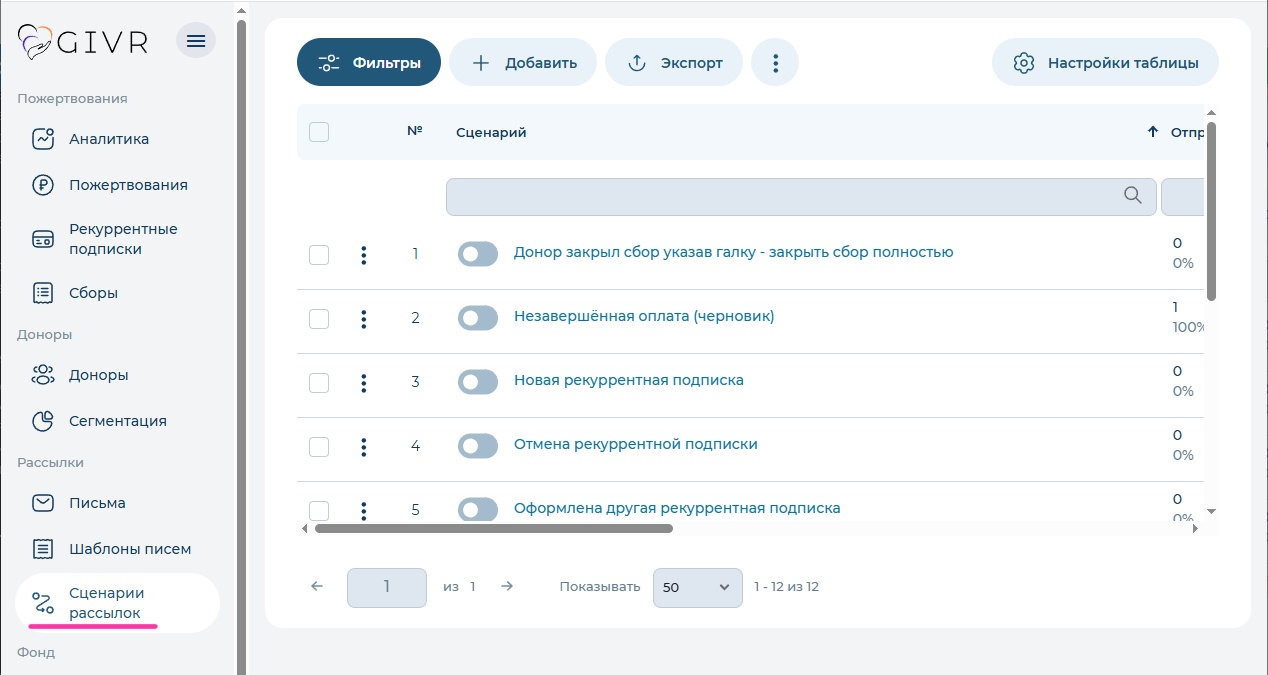
- Нажмите «Добавить» для создания новой цепочки.
- Выберите событие-триггер (например, “Успешное разовое пожертвование”).
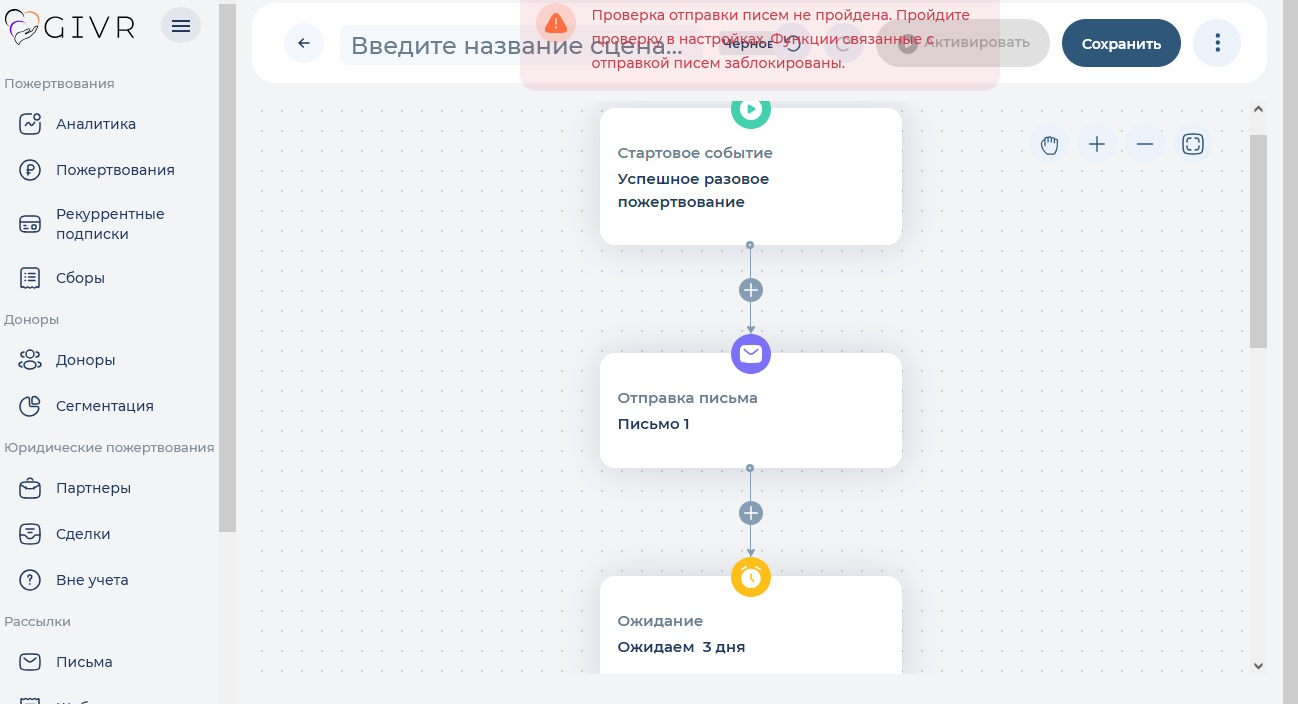
- Последовательно добавьте и настройте все элементы цепочки, включая узлы с проверками/действиями, и письма.
- Установите статус “Активна” — и цепочка начнёт работать автоматически.
Статус “Активна” — запускает цепочку, подгружая контакты из базы доноров ГИВР и отправляя им письма в соответствии с настроенными условиями.
¶ 3. Изменить настройки существующей триггерной цепочки
В личном кабинете GIVR.Платежи перейдите в раздел «Рассылки» → «Сценарии рассылок».
- Выберите цепочку предложенную в списке и нажмите "Редактировать".
- Скорректируйте письма, последовательности (с интервалами).
- Установите статус “Активна” — и цепочка начнёт работать автоматически.
¶ 4. Редактор цепочек
Редактор цепочек состоит из двух основных частей:
- Панель управления:
- позволяет задать название цепочки;
- отображает статус цепочки, возможные статусы: черновик, активна, остановлена.
- действия:
| Кнопка / Поле | Назначение |
|---|---|
| Отменить | Возвращает последнее действие назад. |
| Повторить | Повторяет отменённое действие. |
| Активировать/Остановить | Меняет статус цепочки активна, остановлена. |
| Сохранить | Сохраняет все изменения в цепочке. |
| Кебаб меню | Содержит в себе дополнительные функции, такие как создать копию цепочки или удалить цепочку. |
- Рабочая область - пространство для составления и редактирования цепочки.
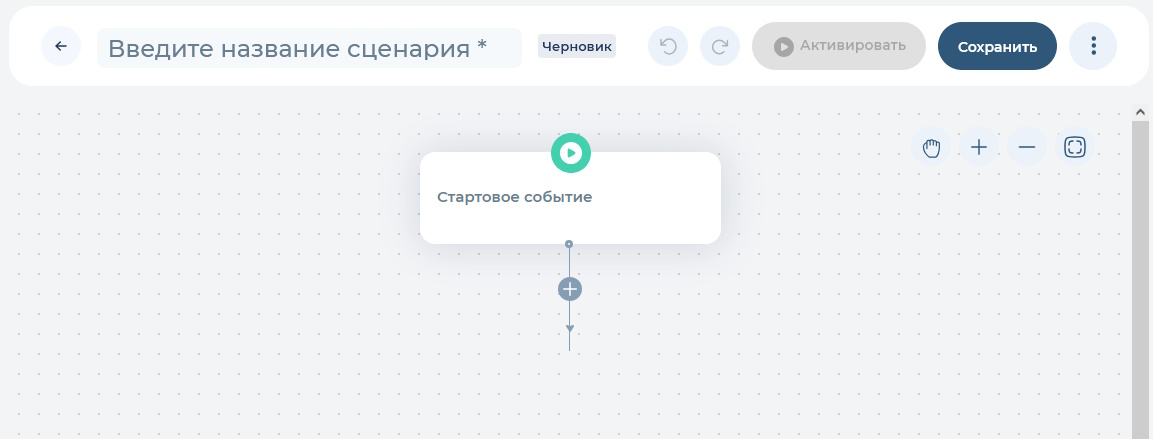
¶ Рабочая область редактора
Любая цепочка всегда начинается со стартового события.
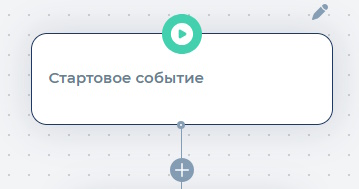
Через карандаш на блоке можно указать какое событие должно запускать цепочку.
¶ Доступные события:
- Успешное разовое пожертвование.
- Оформлена новая подписка.
- Списание по подписке - очередное рекуррентное списание.
- Завершен сбор.
- Ошибка списания у разового донора.
- Ошибка списания у рекуррента.
- Отмена подписки.
- Создан черновик пожертвования (брошенный донат).
- Последнее пожертвование 3 месяца назад.
- Оформлена другая рекуррентная подписка.
- Увеличена сумма рекуррентной подписки.
- Пожертвование закрыло сбор - донор в виджете использовал функцию закрыть весь сбор.
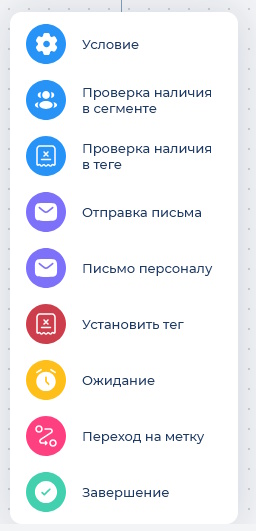
Под блоком Стартовое событие расположен плюсик - эта кнопка позволяет добавлять элементы цепочки.
¶ Доступные элементы цепочки:
- Условие - блок позволяет оперируя данными GIVR.Платежи по
Пожертвованию,Донорусоздавать ветвления цепочек. Например, если сумма пожертвования больше 10000, то идти по одной ветке. Если сумма пожертвования меньше 10000, то идем по другой ветке цепочки. - Проверка наличия в сегменте - позволяет проверить есть ли донор в сегменте или нет и относительного этого сделать ветвление цепочки.
- Проверка наличия в теге - позволяет проверить у донора установлен тег или нет, и относительно этого сделать ветвление цепочки.
- Отправка письма - позволяет настроить письмо, которое будет отправляться в этом блоке. Для письма можно задать
Тему,Предзаголовок,Текст письма(с возможностью загрузить из шаблона),добавить utm-метки. - Письмо персоналу - позволяет настроить отправку письма на определенный email, который указан в блоке. Чаще всего используется для отправки письма фандрайзеру о том, что был сделан большой донат с данными донора для личной коммуникации.
- Установить тег - элемент позволяет установить или удалить тег у донора при попадании в него.
- Ожидание - позволяет задать время ожидания для прохождению к следующему блоку цепочки.
- Переход на метку - позволяет задать метку в цепочки или установить переход на метку.
- Завершение - тег закрывающий цепочку. Применяется для завершения цепочки.
Для блоков добавленных в цепочку доступны действия:
- Редактировать - через кнопку
карандашнад блоком или по двойному клику. - Копировать - через кнопку над блоком и вставку скопированных блоков через
плюсв цепочке. - Удаление - удаление блока через кнопку над блоком.
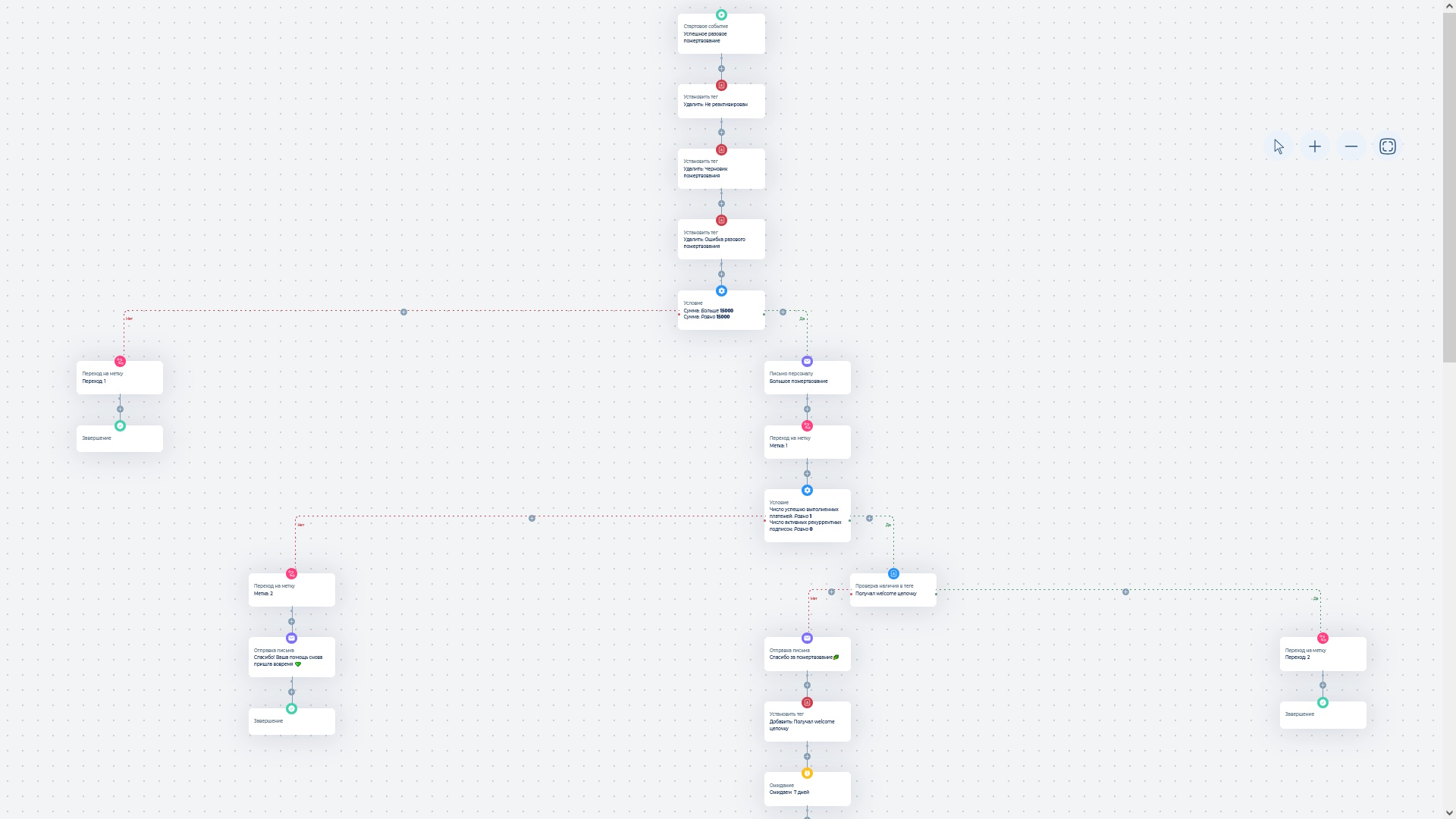
¶ 💡 Пример - цепочка при успешном разовом пожертвовании.
¶ 💬 Советы по работе с цепочками
- Не перегружайте донора письмами — 2–4 письма в цепочке обычно достаточно.
- Каждое письмо должно нести эмоцию и смысл, а не просто напоминание.
- Добавляйте истории подопечных и результаты, а не только просьбы о помощи.
- Проверяйте эффективность цепочки в аналитике: отклики, пожертвования, возвраты.
- Обновляйте тексты каждые 3–6 месяцев — чтобы коммуникация оставалась живой.