¶ Требы
Этот раздел описывает полную настройку заказа треб: от храмов и сотрудников до готового виджета на сайте. Функция доступна религиозным организациям.
¶ Навигация
Перед началом · Направления треб · Сотрудники и рассылка · Создание требы · Настройки требы · Даты · Список треб · Глобальные стили · Приоритет стилей · Стили отдельной требы · Стили списка · Отдельная треба на сайте · Список треб на сайте · Шаг 1 · Шаг 2 · Шаг 3 · Проверка
¶ Перед началом
Настройка выполняется в таком порядке:
- Добавьте храмы в системный рубрикатор
Направления треб. - Если нужна отправка отчетов по электронной почте, назначьте сотрудникам направления и включите почтовую рассылку.
- Создайте один или несколько сборов типа
Треба. - Настройте доступные даты заказа.
- Выберите способ размещения: опубликуйте одну требу отдельно или соберите несколько треб в
Список треб. Для каждого варианта отдельно настройте внешний вид и скопируйте его код публикации.
Не создавайте второй рубрикатор с названием
Направления треб. Система уже создает его автоматически — нужно открыть существующий рубрикатор и заполнить его.
¶ 1. Добавьте храмы в «Направления треб»
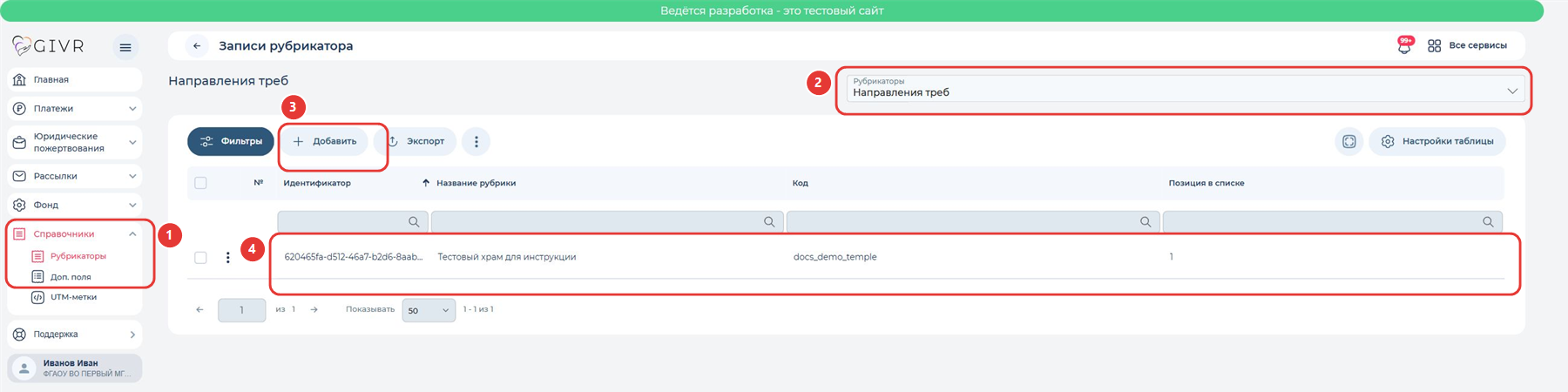
Откройте Справочники → Рубрикаторы, найдите системный рубрикатор Направления треб, откройте его через действие Просмотр и нажмите Добавить.
- В левом меню откройте
Справочники→Рубрикаторы. - Через действие
Просмотроткройте системный рубрикатор и убедитесь, что в полеРубрикаторыуказаноНаправления треб. - Нажмите
Добавить, чтобы создать отдельную запись для каждого храма или направления. - Проверьте название, код и позицию созданной записи.
Название рубрики увидят сотрудники и пользователи виджета. Позиция в списке управляет порядком отображения. Код нужен для технической идентификации; используйте уникальное понятное значение латиницей.
¶ 2. При необходимости настройте сотрудника и почтовую рассылку
Этот раздел нужен только в том случае, если организация хочет получать ежедневные Excel-отчеты с именами треб по электронной почте.
Если почтовая рассылка не нужна, пропустите этот раздел и перейдите к созданию сбора типа «Треба».
Откройте Фонд → Команда и добавьте сотрудника, который будет получать отчеты.
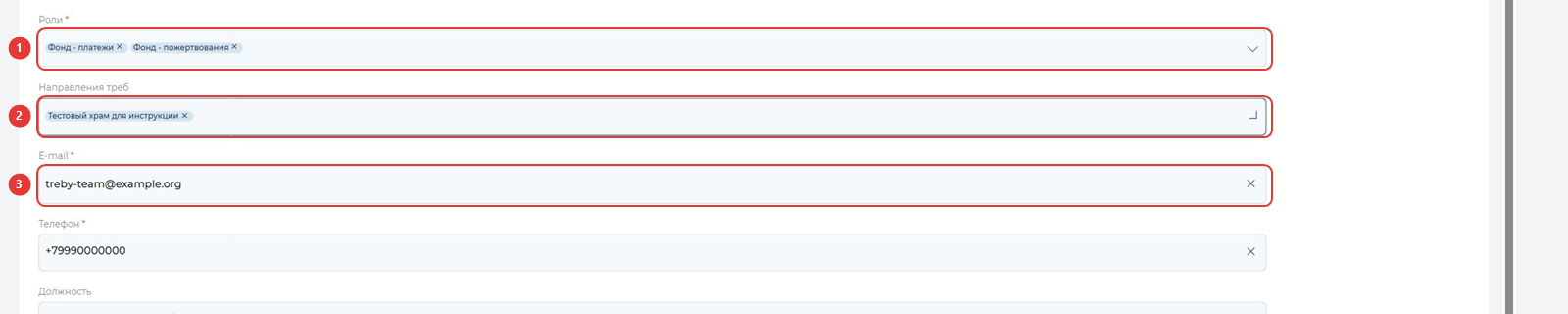
- В поле
Роливыдайте права, если сотрудник также должен работать в личном кабинете. Роли управляют доступом к разделам кабинета, но не определяют состав отчета. - В поле
Направления требвыберите один или несколько храмов. Именно это поле определяет, отчеты по каким направлениям получит сотрудник. - Укажите действующий e-mail сотрудника.
После создания сотрудник должен завершить регистрацию, а его учетная запись должна оставаться активной. Для рассылки требуется корректный e-mail.
Затем откройте Фонд → Настройки → Уведомления → Требы, включите Отправлять имена треб на почту и сохраните настройки.

Система формирует отдельный Excel-файл по каждому направлению и отправляет его назначенным сотрудникам. В отчет попадают заказы за период с 04:00 предыдущего дня до 04:00 текущего дня. Если за этот период имен нет, письмо не отправляется.
¶ Как выглядит отчет
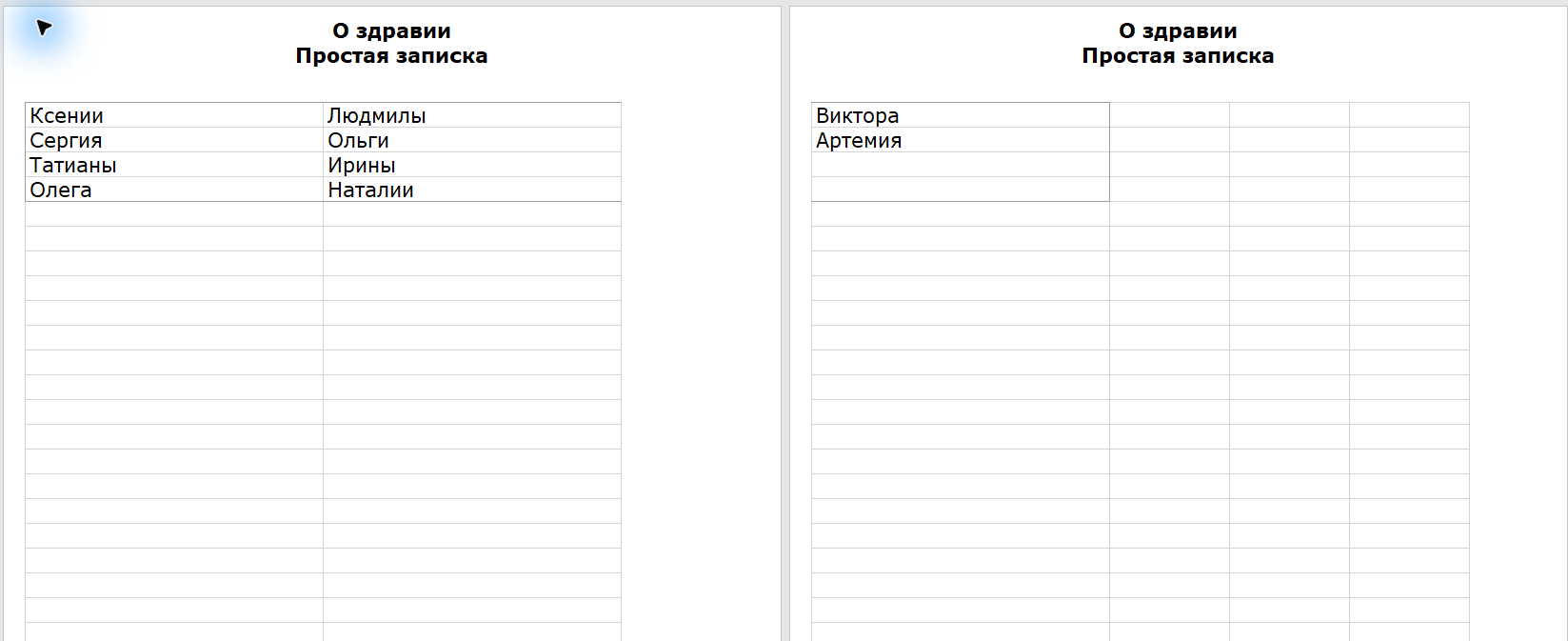
Внутри Excel-файла:
- каждый лист соответствует одному сбору типа
Требаи одному типу поминовения; - листы получают названия
Записка 1,Записка 2и далее; - в шапке указываются тип поминовения и название сбора;
- имена распределяются по трем колонкам для удобства просмотра и печати.
Часть названия, указывающая принадлежность требы, на примере скрыта.
¶ 3. Создайте сбор типа «Треба»
Откройте Платежи → Сборы, нажмите Добавить и заполните основные поля.
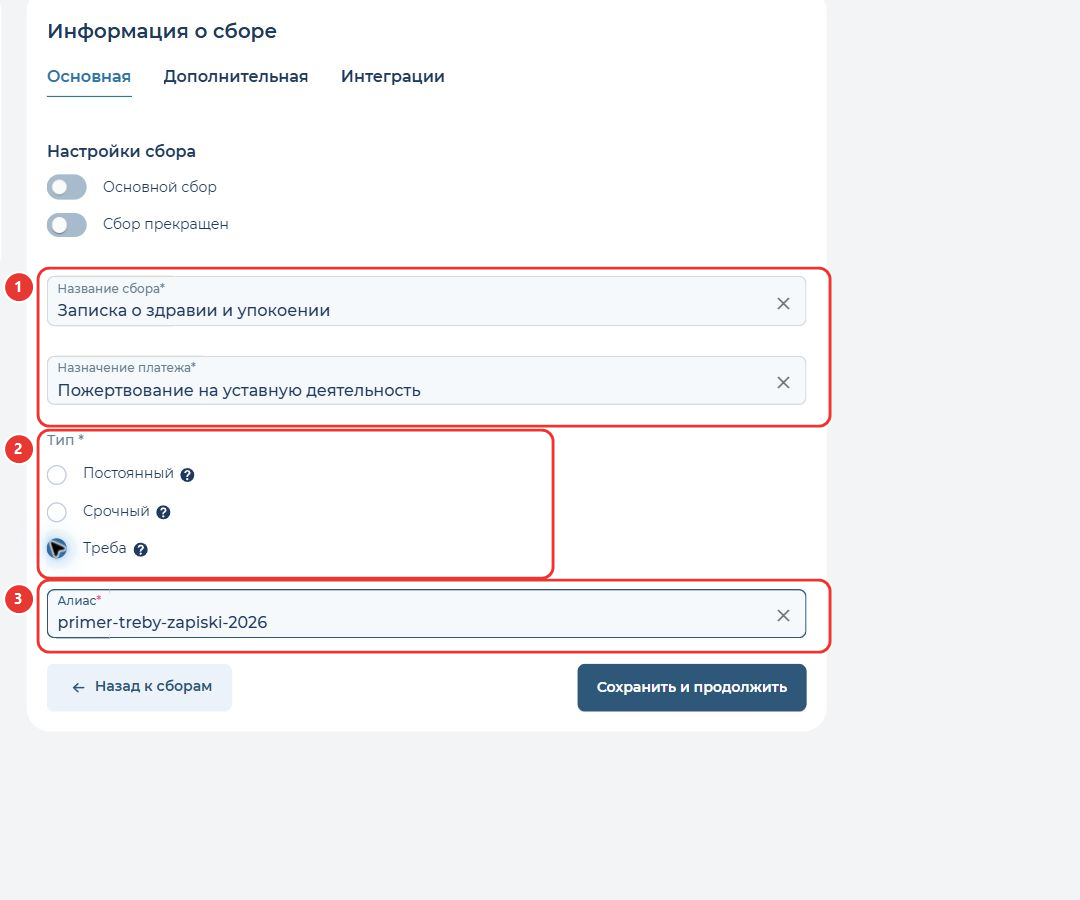
- Укажите понятное пользователю
Название сбораи корректноеНазначение платежа. - Выберите тип
Треба. - Проверьте уникальный
Алиаслатиницей.
Для примера создана треба Записка о здравии и упокоении с алиасом primer-treby-zapiski-2026.
Для типа Треба система автоматически использует разовый платеж, скрывает выбор периода и публикует сбор. Целевая сумма, рекуррентные платежи, градусник и обычный отчет сбора для треб не применяются.
На вкладке Дополнительная добавьте короткое описание. Оно помогает пользователю понять содержание требы и отображается в виджете рядом с ее названием.
¶ 4. Заполните настройки требы
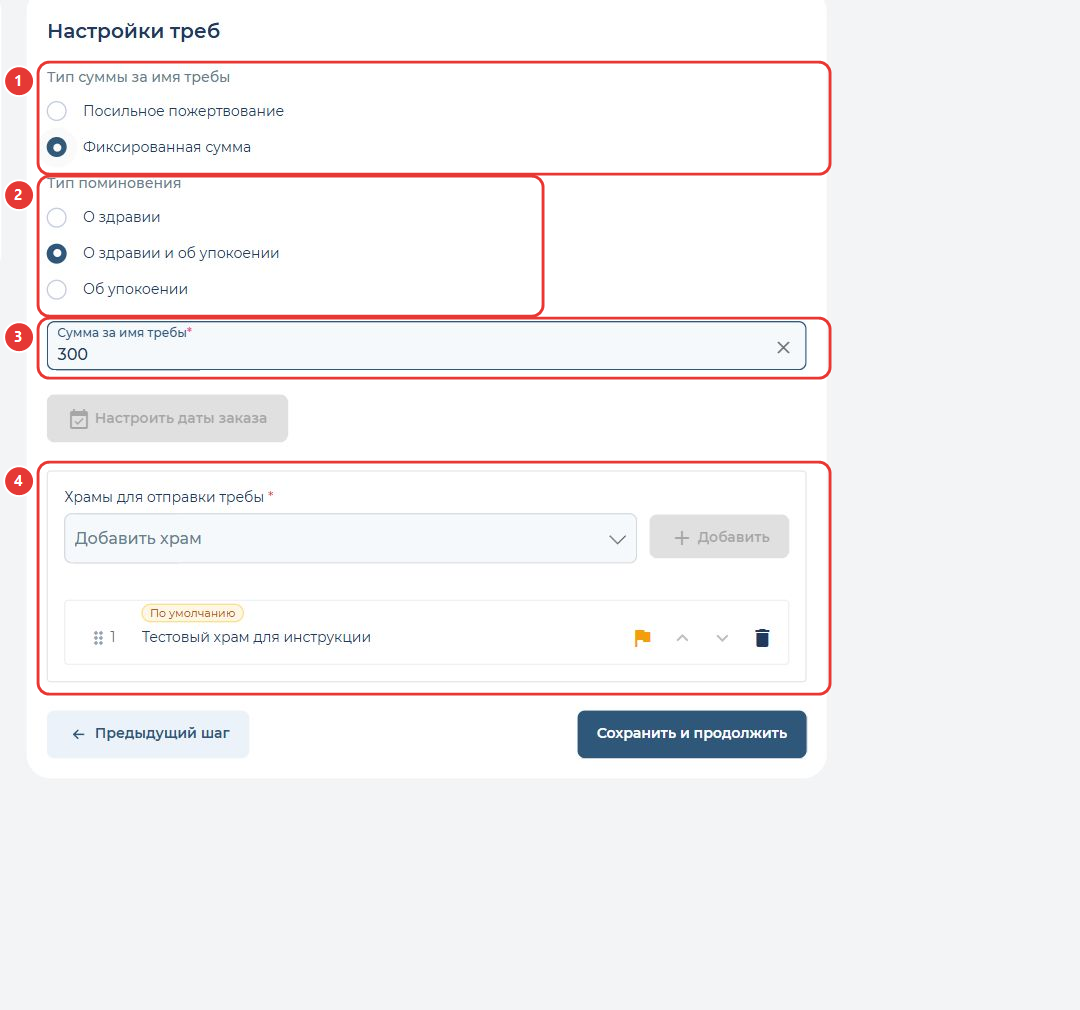
- Выберите
Тип суммы за имя требы. - Укажите
Тип поминовения: о здравии, об упокоении или оба варианта. - Для фиксированной суммы задайте стоимость одного имени.
- Добавьте минимум один храм и отметьте храм по умолчанию.
Варианты суммы:
Посильное пожертвование— пользователь сам указывает сумму заказа.Фиксированная сумма— итог рассчитывается по количеству имен; сумма заказа должна соответствовать установленной цене за имя.
Виджет позволяет пользователю выбрать один из добавленных храмов. Первый храм можно сделать вариантом по умолчанию. Порядок храмов меняется стрелками или перетаскиванием.
¶ 5. Настройте доступные даты
Нажмите Настроить даты заказа. Без доступных дат пользователь не сможет завершить первый шаг виджета.
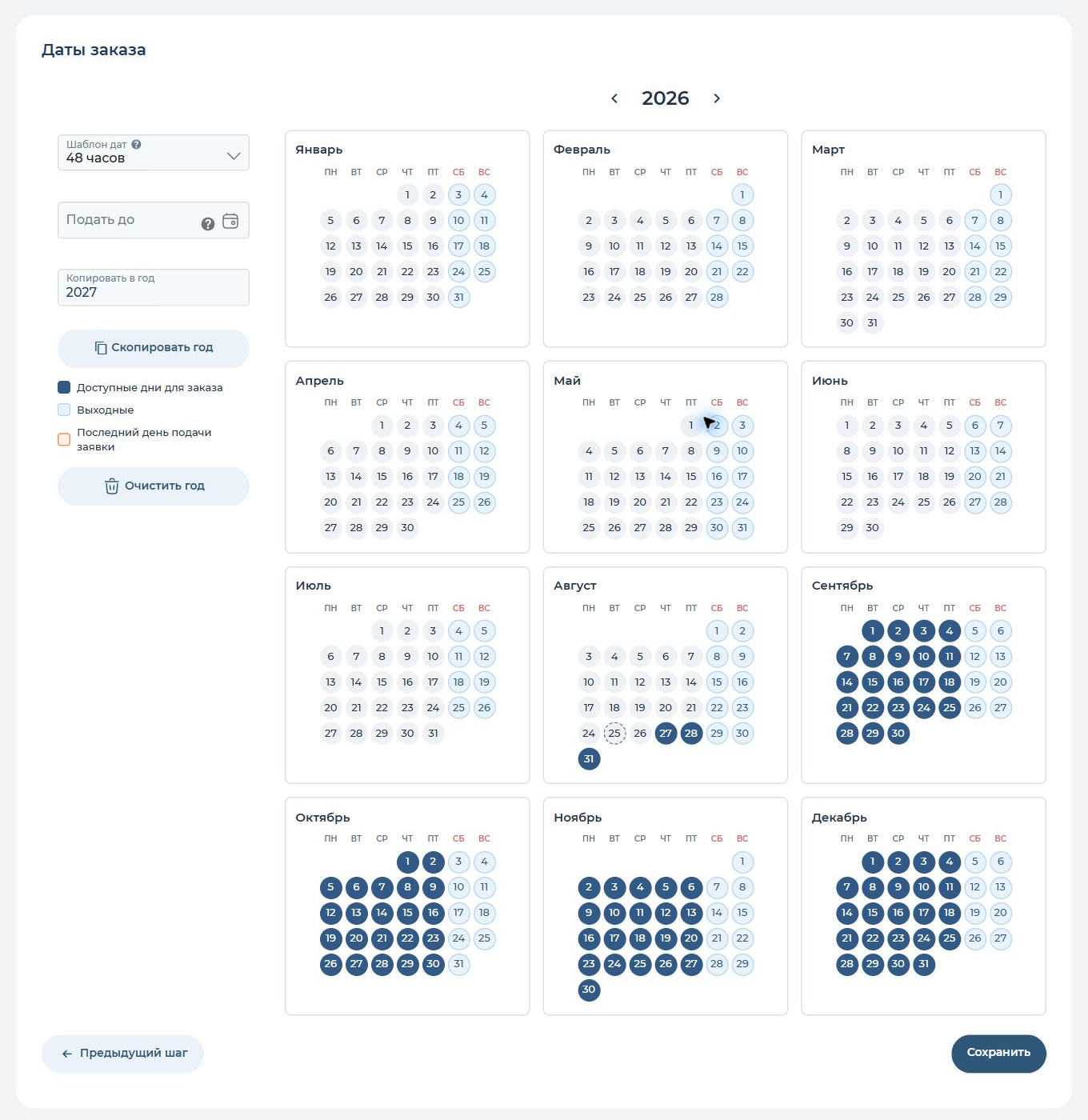
Доступны шаблоны:
48 часов— ближайшие рабочие дни после обязательного интервала 48 часов;По будням;По субботам;По воскресеньям;Пользовательский— выбранные вручную даты.
Шаблоны можно сочетать. Ручное изменение календаря добавляет пользовательский режим.
Поле Подать до задает последний день приема заказов по календарю текущего года. Кнопка Копировать год переносит настройку в следующий год. Проверяйте календарь заранее и обязательно нажимайте Сохранить.
¶ 6. Создайте и настройте список треб
Список треб нужен только тогда, когда пользователь должен выбирать из нескольких треб в одном виджете. Если на странице будет одна конкретная треба, этот раздел можно пропустить и перейти к настройке стилей отдельной требы и ее размещению на сайте.
¶ Для чего нужен список треб
Список треб объединяет одну или несколько созданных треб в один виджет и один код для размещения на сайте. Например, в одном списке можно собрать Записку о здравии и упокоении, Сорокоуст и другие доступные требы. Пользователь сначала выбирает нужную требу, а затем храм и дату.
Вид выбора формируется автоматически:
- если в списке до пяти треб включительно, они показываются карточками;
- если треб шесть или больше, виджет использует выпадающий список;
- порядок вариантов определяется полем
Порядоку каждой добавленной требы.
Для разных страниц сайта можно создавать отдельные списки: например, один — для поминовений, другой — для праздничных или специальных треб. Одна и та же треба не может повторяться внутри одного списка. В списке должна быть хотя бы одна треба.
¶ Основные настройки списка
Откройте Платежи → Списки треб и нажмите Добавить. Для изменения уже созданного списка откройте его двойным щелчком по строке или через действие Редактировать.
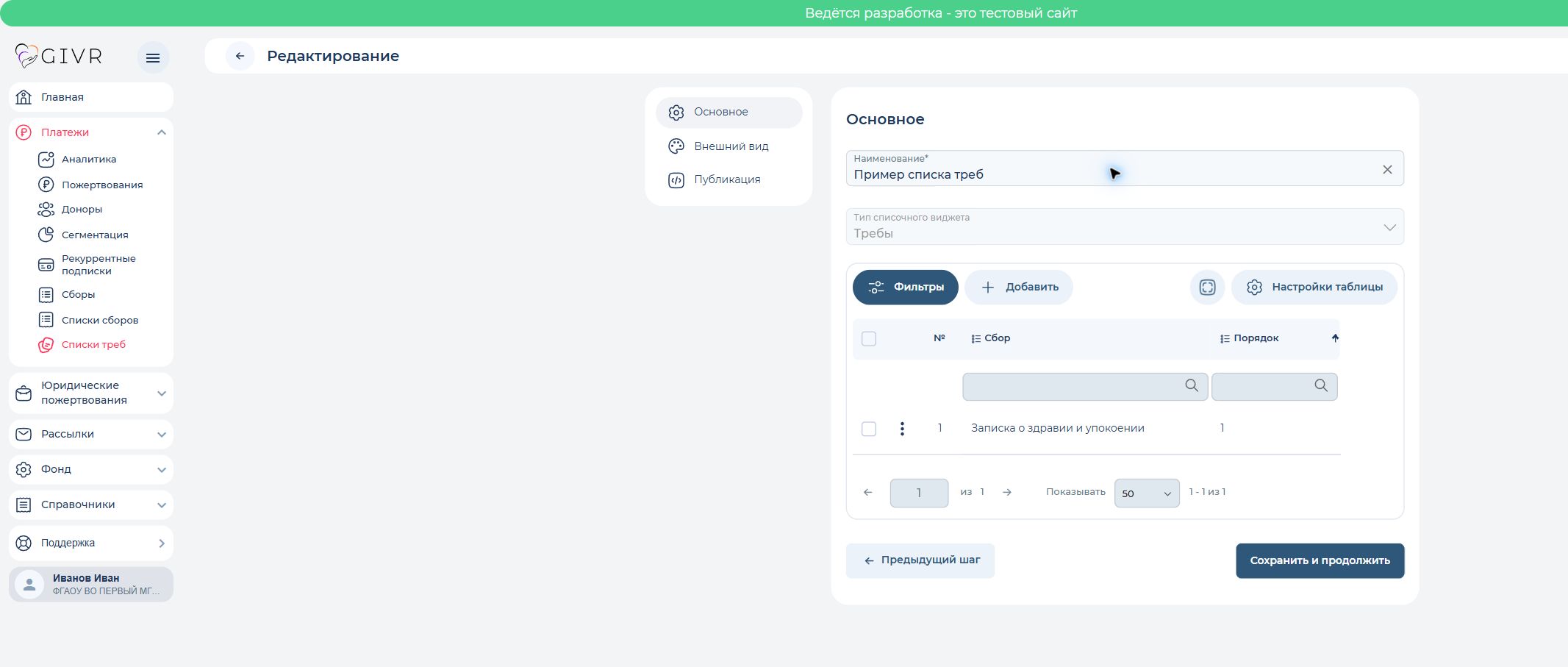
- В поле
Наименованиеукажите понятное внутреннее название. Оно помогает сотрудникам отличать списки в личном кабинете. - Поле
Тип списочного виджетазаполняется системой значениемТребыи не редактируется. - Нажмите
Добавить, чтобы включить требу в список. - В таблице проверяйте добавленные требы и их очередность. Через меню действий строку можно отредактировать или удалить.
- Нажмите
Сохранить и продолжить, чтобы перейти к вкладкеВнешний вид.
В примере используется список Пример списка треб, в который добавлена треба Записка о здравии и упокоении.
¶ Настройка требы внутри списка
После нажатия Добавить открывается окно настройки элемента списка.
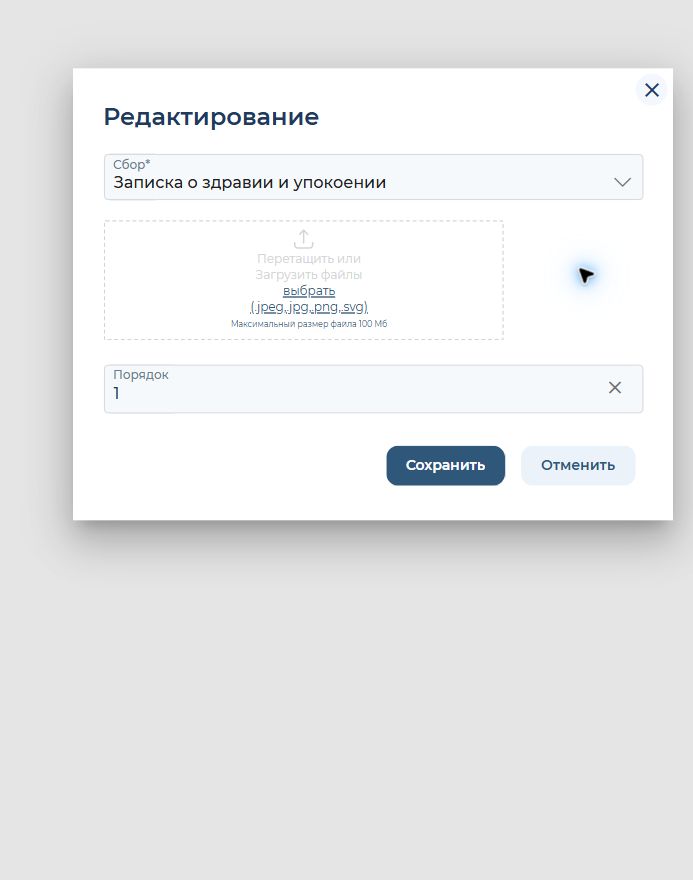
- В поле
Сборвыберите созданную требу. Уже добавленные в этот список требы повторно не предлагаются. - Поле
Картинканеобязательное. Для базовой настройки его можно оставить пустым. - В поле
Порядокукажите целое число. Чем меньше число, тем раньше треба будет показана пользователю. - Нажмите
Сохранить. Для каждой следующей требы повторите добавление и задайте собственный порядок.
Если пользователь не видит нужную требу в списке выбора, проверьте, что сбор создан с типом
Требаи еще не добавлен в этот список.
¶ Как проверить список
Перед публикацией убедитесь, что:
- в таблице присутствуют все нужные требы и нет лишних;
- значения
Порядокне конфликтуют и соответствуют желаемой очередности; - каждая треба имеет доступные даты и хотя бы один храм;
- после сохранения список открывается на вкладке
Внешний вид, а на вкладкеПубликациядоступен код виджета; - в режиме
Просмотрпользователь может выбрать требу и перейти к вводу имен.
¶ 7. Отдельно настройте внешний вид требы или списка
В системе есть три уровня оформления:
- глобальные стили организации — базовое оформление всех виджетов треб, в том числе отдельных треб и списков;
- отдельная треба — стили сохраняются в карточке конкретного сбора типа
Треба; - список треб — стили сохраняются в карточке конкретного списка и применяются к виджету выбора треб.
¶ Глобальные стили виджетов треб
Откройте Фонд → Настройки → вкладку Разработчикам и разверните блок Изменение внешнего вида виджета треб.
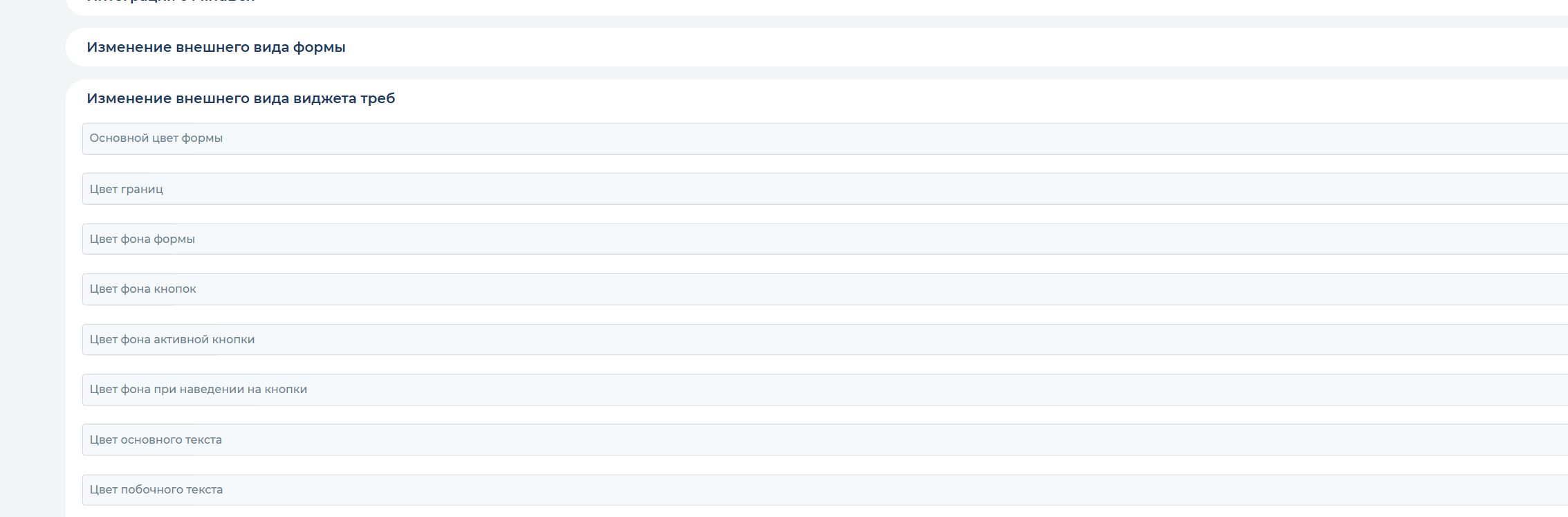
Здесь задаются базовые цвета формы, границ, кнопок, текста и иконок для всех виджетов треб организации. В поле Стили для виджета треб можно добавить общий CSS. После изменения нажмите Сохранить внизу страницы.
Глобальный уровень удобен для фирменной основы: общих цветов, шрифта и базового поведения элементов. Если все виджеты должны выглядеть одинаково, достаточно настроить только этот раздел.
¶ Приоритет настроек
Стили объединяются в следующем порядке:
- Глобальные настройки виджетов треб организации.
- Настройки конкретной требы.
- Настройки конкретного списка треб.
Если один параметр указан на нескольких уровнях, применяется значение уровня, который стоит ниже в этом списке. Иными словами:
- для отдельно размещенной требы ее собственные настройки перекрывают глобальные;
- для списочного виджета настройки списка имеют наивысший приоритет;
- если при формировании списка используются параметры выбранной требы, настройки списка перекрывают и их;
- пользовательский CSS организации подключается раньше CSS конкретной требы или списка.
Практический подход: задайте фирменную основу глобально, а в карточке требы или списка заполняйте только отличающиеся параметры. Так будет проще поддерживать единый дизайн и понимать, откуда взялся каждый цвет или размер.
Изменение оформления списка не меняет сохраненные настройки отдельной требы, а изменение оформления отдельной требы не переписывает настройки списка. При отображении виджета система только объединяет уровни по указанному приоритету.
¶ Стили отдельной требы
Откройте Платежи → Сборы, выберите нужный сбор типа Треба, нажмите Редактировать и в меню карточки откройте Внешний вид.
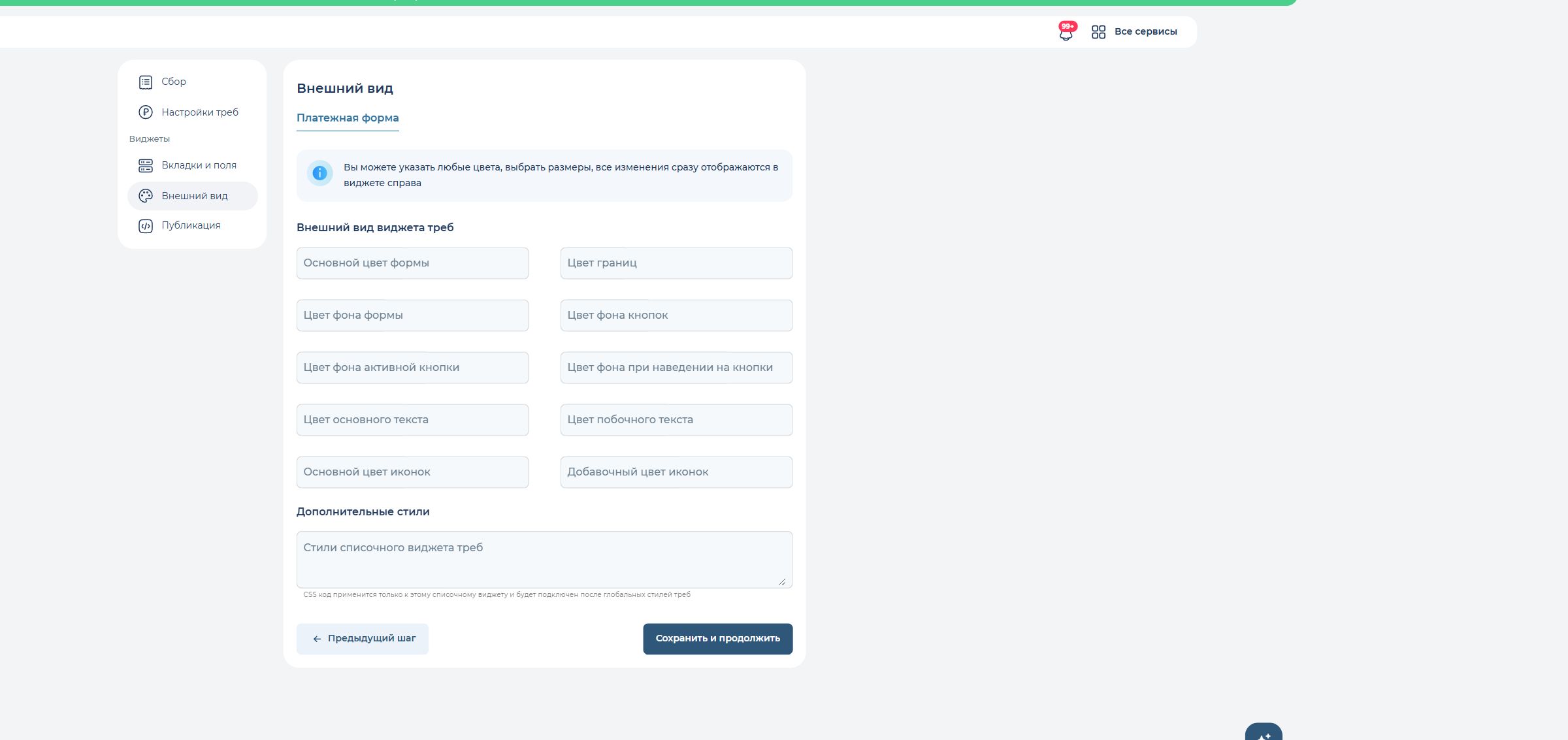
На вкладке можно задать цвета формы, границ, кнопок, текста и иконок. В поле дополнительных стилей можно добавить собственный CSS для этой требы. После настройки нажмите Сохранить и продолжить.
Используйте этот вариант, если на странице должна отображаться одна конкретная треба без предварительного выбора из списка.
¶ Стили списка треб
Откройте Платежи → Списки треб, выберите нужный список и перейдите на вкладку Внешний вид.
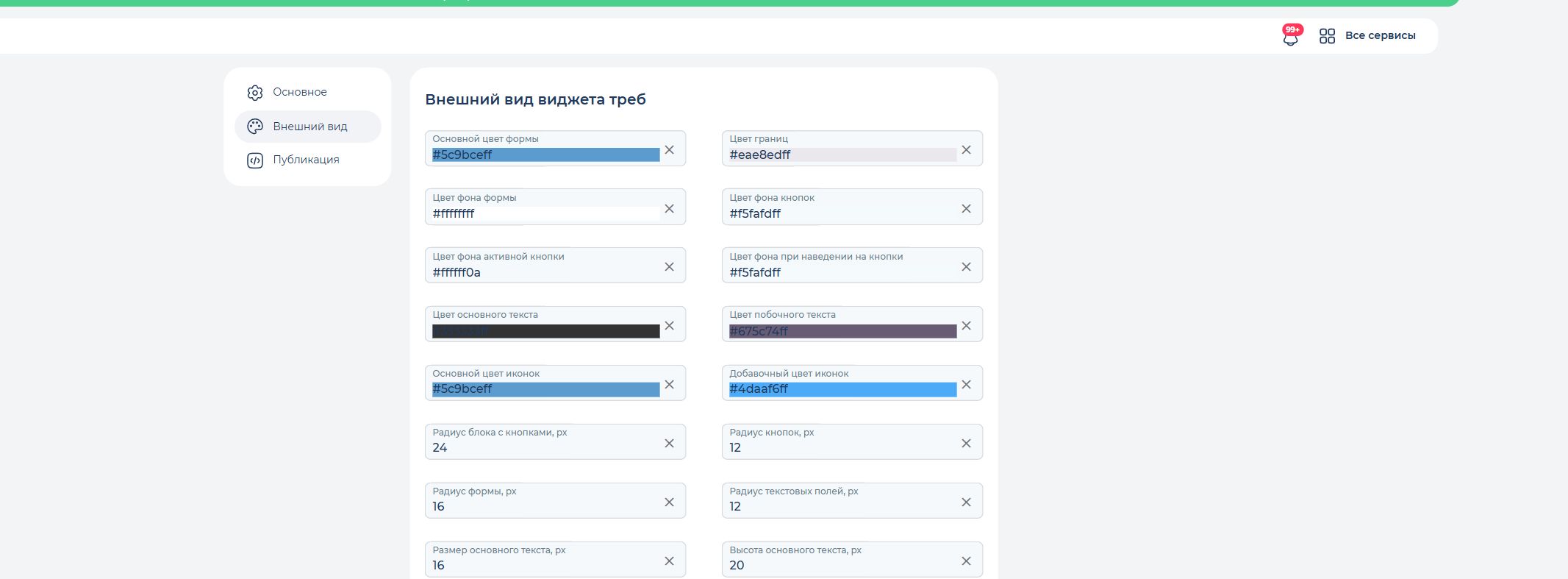
Для списка отдельно задаются:
- Цвета формы, полей, текста, кнопок и иконок.
- Радиусы формы, полей и кнопок.
- Размеры текста, высота строк и внутренние отступы.
- Дополнительный CSS только для текущего списка.
Сначала настройте стандартные поля. Пользовательский CSS добавляйте только для элементов, которые нельзя оформить этими параметрами. После сохранения проверьте результат кнопкой Просмотр на вкладке Публикация.
Если нужны разные оформления на разных страницах сайта, создайте отдельные списки и настройте каждый список независимо.
¶ 8. Разместите отдельную требу или список на сайте
Оба способа публикации состоят из двух обязательных частей:
divопределяет место виджета на странице и указывает, что именно нужно показать.scriptзагружает виджет вашей организации. Его необходимо разместить послеdiv.
Не меняйте идентификаторы в сгенерированном коде вручную. Копируйте код из карточки нужной требы или списка.
¶ Разместите отдельную требу
Откройте Платежи → Сборы, выберите требу, нажмите Редактировать, затем откройте Публикация → Виджет.
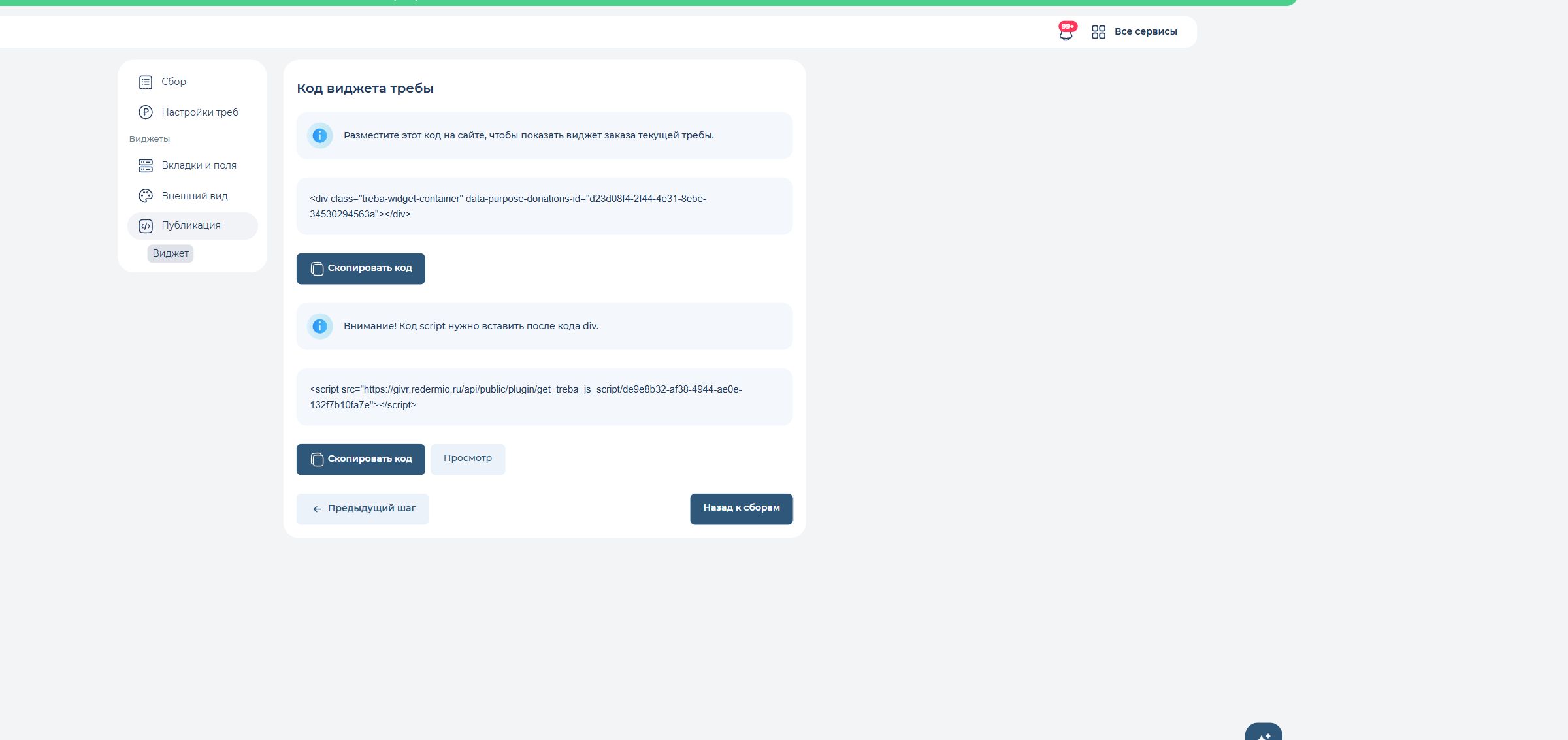
- Нажмите первую кнопку
Скопировать коди вставьтеdivв то место страницы, где должна появиться треба. - Нажмите вторую кнопку
Скопировать коди вставьтеscriptпослеdiv. - Откройте
Просмотри проверьте первый, второй и третий шаги виджета.
У отдельной требы в div используется атрибут data-purpose-donations-id. Он указывает на конкретный сбор типа Треба, поэтому пользователь сразу переходит к выбору храма и даты без выбора требы из списка.
¶ Разместите список треб
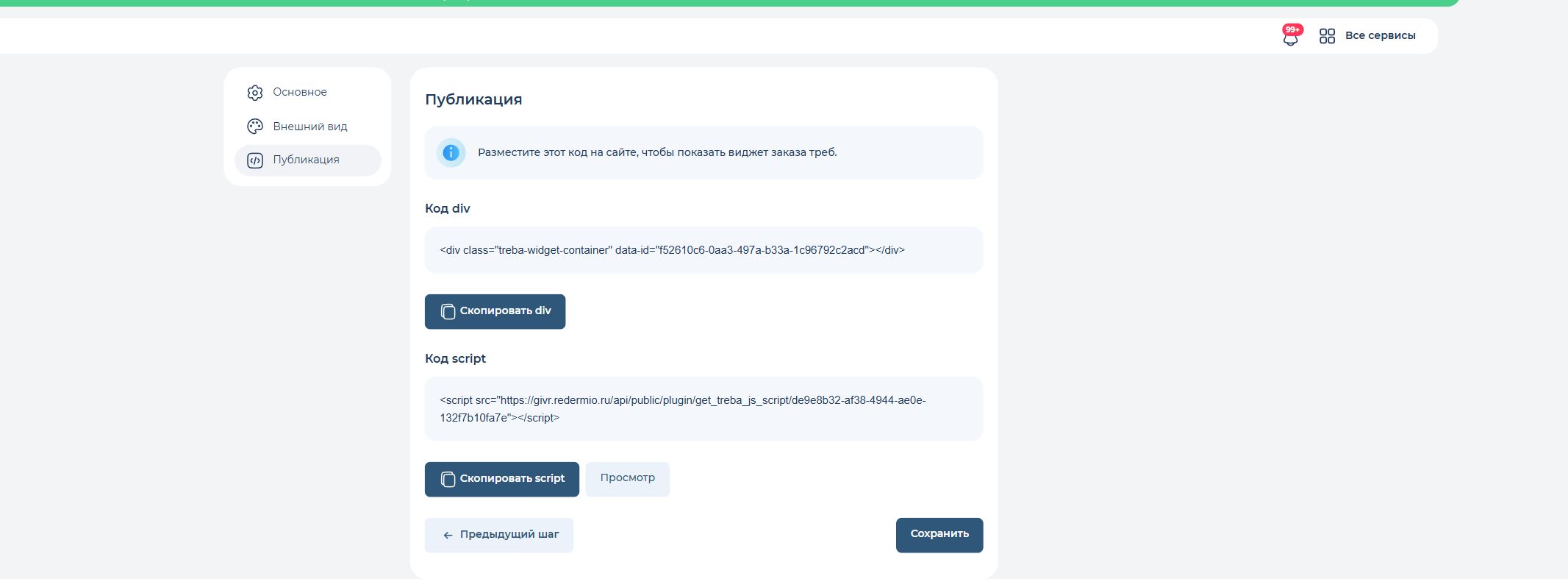
Откройте Платежи → Списки треб, выберите нужный список и перейдите на вкладку Публикация.
- Нажмите
Скопировать divи вставьте код в место страницы, где должен появиться список треб. - Нажмите
Скопировать scriptи вставьте код послеdiv. - Нажмите
Просмотри убедитесь, что пользователь видит все добавленные требы в правильном порядке.
У списка в div используется атрибут data-id. Он указывает на карточку списка, поэтому виджет сначала предлагает пользователю выбрать требу.
¶ Несколько виджетов на одной странице
Если на одной странице размещено несколько отдельных треб, несколько списков или оба варианта одновременно:
- вставьте отдельный
divдля каждой требы и каждого списка; - общий
scriptэтой организации подключите один раз после всех контейнеров; - не смешивайте
data-purpose-donations-idотдельной требы иdata-idсписка.
Не копируйте код со скриншотов. Используйте код, сформированный в вашем личном кабинете.
Проверьте весь пользовательский путь виджета перед размещением на рабочем сайте.
¶ Шаг 1. Выберите требу, храм и дату
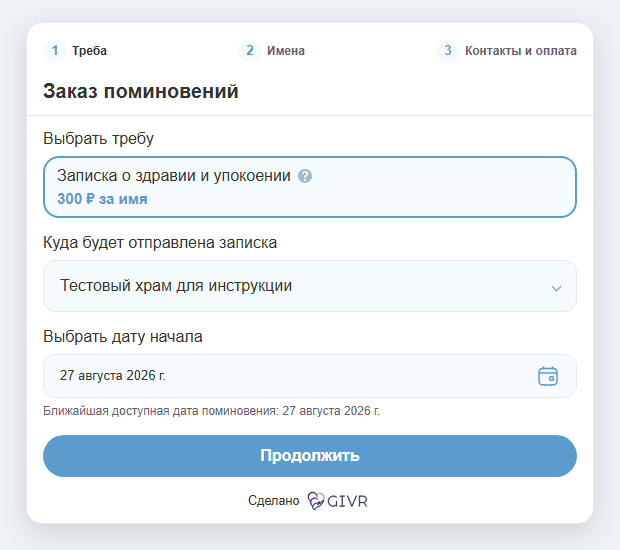
- Выберите нужную требу и проверьте стоимость одного имени.
- Выберите храм, в который будет передана записка.
- Выберите доступную дату начала поминовения.
- Нажмите
Продолжить, чтобы перейти к вводу имен.
Если для выбранной требы нет доступных дат, перейти на следующий шаг нельзя.
¶ Шаг 2. Укажите имена
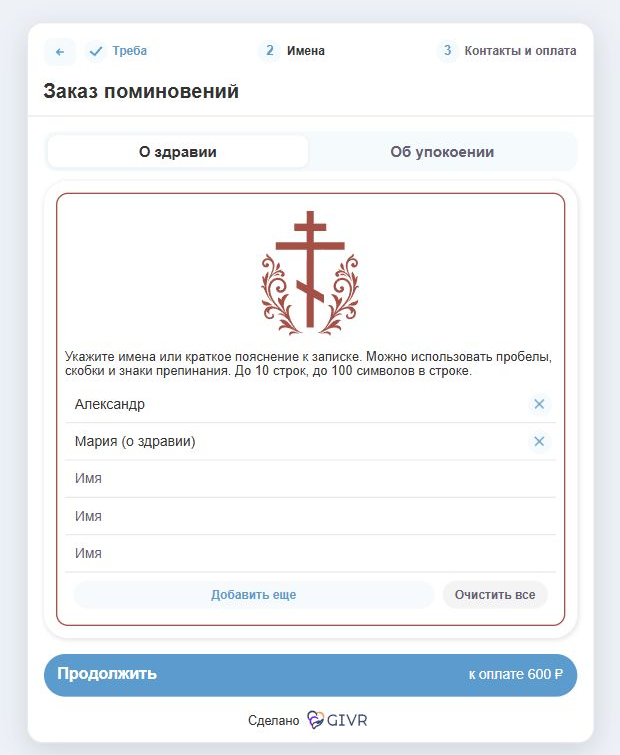
- Если для требы разрешены оба типа поминовения, переключайтесь между вкладками
О здравиииОб упокоении. Для требы с одним типом поминовения вкладки не показываются. - Введите каждое имя или короткое пояснение в отдельную строку. При открытии шага отображается пять строк.
- Кнопкой
Добавить ещеувеличьте список до десяти строк. Крестик справа удаляет заполненную строку, аОчистить всесбрасывает имена на текущей вкладке. - Нажмите
Продолжить, чтобы перейти к шагуКонтакты и оплата.
В каждой строке допускается до 100 символов. Можно использовать пробелы, скобки и знаки препинания. Имена на вкладках О здравии и Об упокоении сохраняются раздельно.
Для требы с фиксированной стоимостью сумма на кнопке рассчитывается по общему количеству заполненных строк на всех доступных вкладках. Чтобы перейти дальше, нужно заполнить хотя бы одну строку.
¶ Шаг 3. Укажите контакты
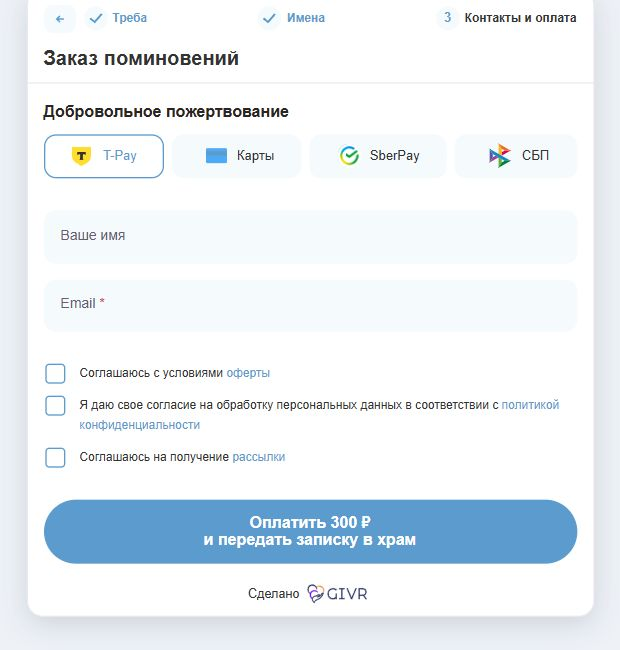
- Выберите один из доступных способов оплаты. Их набор зависит от настроек эквайринга организации.
- Укажите контактные данные. E-mail обязателен; отображение и обязательность остальных полей зависят от настроек виджета.
- Отметьте обязательные согласия. Согласие на рассылку показывается и становится обязательным только при соответствующей настройке организации.
- Проверьте итоговую сумму на кнопке.
В этой инструкции платеж не выполняется и экран после оплаты не показывается.
¶ Контрольный список перед запуском
- В системном рубрикаторе
Направления требесть все нужные храмы, а дублирующий рубрикатор не создан. - Если нужна почтовая рассылка: сотрудник зарегистрирован, активен, имеет действующий e-mail и выбранные направления.
- Если нужна почтовая рассылка: в уведомлениях включено
Отправлять имена треб на почту. - У требы правильно настроены сумма за имя, тип поминовения и минимум один храм.
- В календаре есть доступные даты на текущий год и подготовлен следующий год.
- Если используется список: в него добавлены все нужные требы и настроен правильный порядок.
- Внешний вид проверен через
Просмотрна компьютере и телефоне. - Для выбранного варианта размещены оба блока кода:
divотдельной требы или списка и общийscript; тестовый заказ проходит все три шага.